
症状定位:爱思助手驱动安装失败与设备不识别的典型表现
当用户在电脑上安装爱思助手后,若首页提示“未检测到设备”或“驱动未安装”,通常意味着底层通信组件缺失。首要任务是区分这是物理连接问题还是软件驱动层异常。请打开 Windows 系统的“设备管理器”,展开“通用串行总线控制器”或“便携设备”列表。
若列表中完全不存在任何与 Apple 相关的条目,且更换数据线或 USB 端口后仍无反应,需优先排查物理层故障。若列表中出现了带有黄色感叹号的“Apple Mobile Device USB Driver”或未知设备,则确认为驱动层异常。此时,爱思助手虽已安装主程序,但缺乏与 iOS 设备通信的必要桥梁,导致无法读取设备信息、执行验机或备份操作。
- 核对设备管理器中是否出现 Apple Mobile Device USB Driver 缺失或黄色感叹号
- 确认爱思助手首页是否提示驱动未安装或安装失败
官方来源核对:从 i4.cn 定位驱动组件与安装包入口
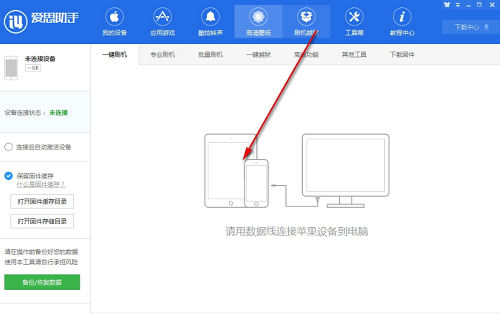
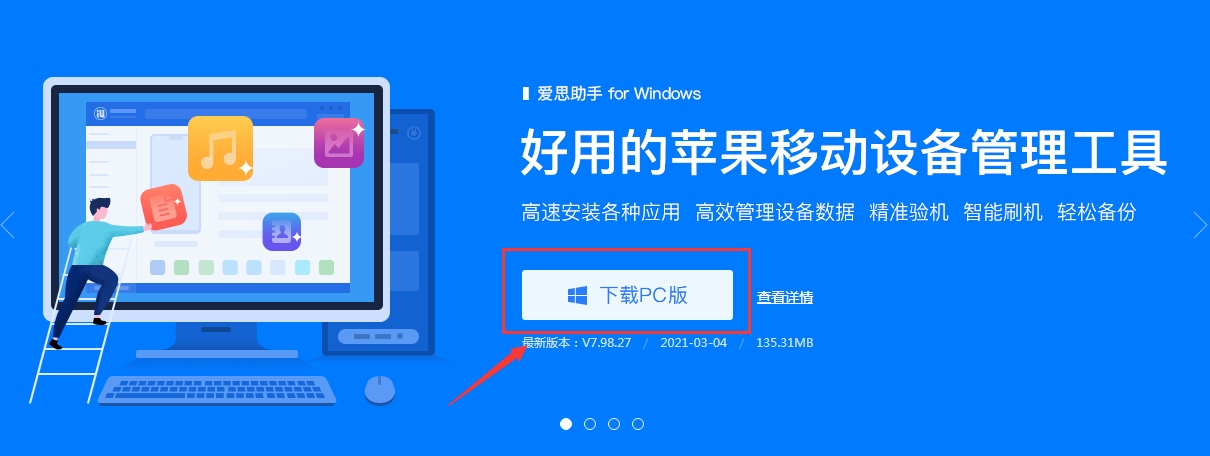
驱动程序的安全性直接关系到系统稳定性,因此必须从官方渠道获取。爱思助手官方页面围绕苹果设备管理提供应用、游戏、铃声、壁纸、刷机、备份恢复等入口,其电脑版下载页面展示了桌面端下载入口,并突出刷机验机、数据管理、应用资源和工具箱能力。
用户应访问 i4.cn 官方网站,进入产品中心或电脑版下载页面。在此页面中,确认下载链接的域名始终为 i4.cn,警惕任何跳转至第三方下载站的行为。官方提供的安装包通常内置了 Apple Mobile Device Support 组件,无需单独寻找驱动包。若使用独立驱动安装包,也需确保其源自官方产品中心的资源列表,以避免非官方来源的驱动包携带捆绑软件或与当前系统版本不兼容的风险。
- 核对 i4.cn 电脑版下载页面是否包含 Apple Mobile Device Support 安装入口
- 确认下载链接域名与官方产品中心一致,无跳转至外部站点
系统版本匹配:Windows 64 位与 32 位驱动组件核对
驱动安装失败的常见原因之一是系统架构不匹配。爱思助手产品中心列出 Windows 64 位、Windows 32 位、Mac、Linux、移动端和 Android 相关下载入口,用户需根据自身电脑环境选择对应版本。
请在电脑上右键点击“此电脑”或“我的电脑”,选择“属性”,查看“系统类型”。如果显示为“64 位操作系统”,则必须下载并安装 64 位的爱思助手及驱动组件;若为 32 位系统,则需选择 32 位版本。32 位系统无法加载 64 位驱动,强行安装会导致静默失败或提示不兼容错误。确保下载的安装包架构与操作系统严格一致,是驱动成功加载的前提条件。
- 核对 Windows 系统属性中的系统类型是否为 64 位或 32 位
- 确认爱思助手 PC 版下载入口提供的驱动组件与系统架构匹配
安装前环境准备:权限、安全软件与旧驱动残留清理
在执行安装之前,需排除环境干扰因素。首先,右键点击爱思助手安装程序,选择“以管理员身份运行”,确保安装过程拥有足够的系统权限写入注册表和驱动文件。其次,检查电脑中安装的安全软件或防火墙,暂时禁用其实时防护功能,防止其拦截 Apple Mobile Device Support 的安装行为。
若此前曾安装过其他苹果管理工具或旧版爱思助手,建议先卸载旧版本,并清理残留的驱动文件。旧版驱动残留可能导致新版本安装后仍无法识别设备,甚至引发冲突蓝屏。清理完成后,重启电脑,确保系统处于干净状态后再执行新的安装流程。
- 确认以管理员身份运行爱思助手安装程序
- 检查安全软件是否拦截 Apple Mobile Device Support 安装行为
执行驱动安装:从触发到完成的关键核对点
启动安装程序后,密切关注安装向导的每一步。正常情况下,安装过程中会弹出 Apple Mobile Device Support 的安装向导,用户需点击“下一步”直至完成。若安装界面一闪而过或未出现驱动安装提示,可能是安装包损坏或被安全软件静默拦截,需重新下载并关闭防护软件后重试。
安装完成后,不要立即连接设备。先观察系统托盘是否有爱思助手图标,并等待片刻让系统服务启动。随后打开设备管理器,刷新列表,确认“Apple Mobile Device USB Driver”是否已正常显示且无警告标志。若安装向导中途退出或系统重启未完成,可能导致驱动加载不完整,此时需重新执行安装流程。
- 核对安装过程中是否弹出 Apple Mobile Device Support 安装向导
- 确认安装完成后设备管理器中 Apple Mobile Device USB Driver 状态正常
安装后验证:设备识别与基础功能测试
驱动安装成功的最终标准是爱思助手能稳定读取设备信息。将 iPhone 或 iPad 通过原装数据线连接至电脑,解锁屏幕并点击“信任此电脑”。此时,爱思助手首页应迅速显示设备型号、序列号、iOS 版本及电池健康度等信息。
为进一步验证驱动功能的完整性,可尝试点击“验机报告”或“照片导入”功能。若验机报告能顺利生成并显示各项硬件参数,或照片能正常预览和导出,说明驱动通信通道已完全打通。若驱动安装成功但设备仍不识别,需排查 USB 端口供电不足或设备锁定状态,尝试更换后置 USB 端口或使用原装数据线。
- 核对爱思助手首页是否显示设备型号与系统版本信息
- 测试验机报告或照片导入功能是否可正常触发
安装失败排障:从官方 PC 问题页提取修复顺序
若按照上述步骤操作后仍无法解决问题,应参考官方支持文档。爱思助手官方 PC 问题页覆盖设备连接识别、操作失败、照片导入、备份恢复、刷机端口绑定和固件缓存等常见问题。
在官方问题页中查找与“驱动安装失败”或“设备无法识别”相关的条目,按建议顺序排查。例如,检查是否因 USB 选择性暂停设置导致连接中断,或确认 iTunes 服务是否与爱思助手冲突。若官方文档提及需卸载 iTunes 相关组件,请谨慎操作并备份数据。切勿使用非官方修复工具,以免破坏系统驱动签名验证机制,导致更严重的系统不稳定。
- 核对 i4.cn PC 问题页是否覆盖当前报错代码或症状
- 确认是否已尝试卸载旧驱动后重新执行安装流程
升级路径:本地排障无效时的官方支持衔接
当所有本地排查步骤均无效时,应停止自行修改系统设置,转向官方支持渠道。确认当前使用的爱思助手版本是否为官方产品中心提供的最新版本,旧版本可能存在已知兼容性 Bug。
通过官方网站首页或帮助中心联系技术支持,提供详细的故障描述、系统版本信息及已执行的排查步骤。绕过官方支持直接使用第三方修复工具可能导致系统不稳定或数据丢失风险。保持软件更新至最新状态,并关注官方发布的更新日志,往往能解决因系统升级带来的驱动兼容性问题。
- 确认是否已完整执行官方 PC 问题页列出的所有修复步骤
- 核对爱思助手版本是否为官方产品中心提供的最新版本