明确联系人导入的适用场景与风险边界
在使用爱思助手进行联系人导入之前,首先需要明确当前的操作场景是否适合批量数据处理。联系人数据通常包含姓名、电话号码、邮箱地址甚至家庭住址等敏感隐私信息。如果目标设备是个人专用 iPhone 或 iPad,且数据来源为可信的官方导出文件(如从旧手机备份或合规的 CSV/VCF 文件),则风险相对可控。
然而,若目标设备为多人共享设备,或者联系人来源不明(例如从网络下载的未知通讯录包),则存在极高的隐私泄露和数据混乱风险。在这种情况下,盲目导入可能导致敏感信息被未授权人员查看,或导致原有通讯录结构被破坏。因此,建议在导入前暂停操作,重新评估数据来源的可信度及设备的使用权限边界。若无法确认来源安全性,应拒绝导入并寻求更安全的单条添加方式。
- 确认导入目标为个人独占设备还是多人共享设备。
- 核对联系人来源是否为可信渠道,如官方备份文件或已知安全的导出格式。
- 若联系人包含敏感商业信息或来源不明,应立即停止导入并重新评估风险。
核对爱思助手官方来源与版本一致性
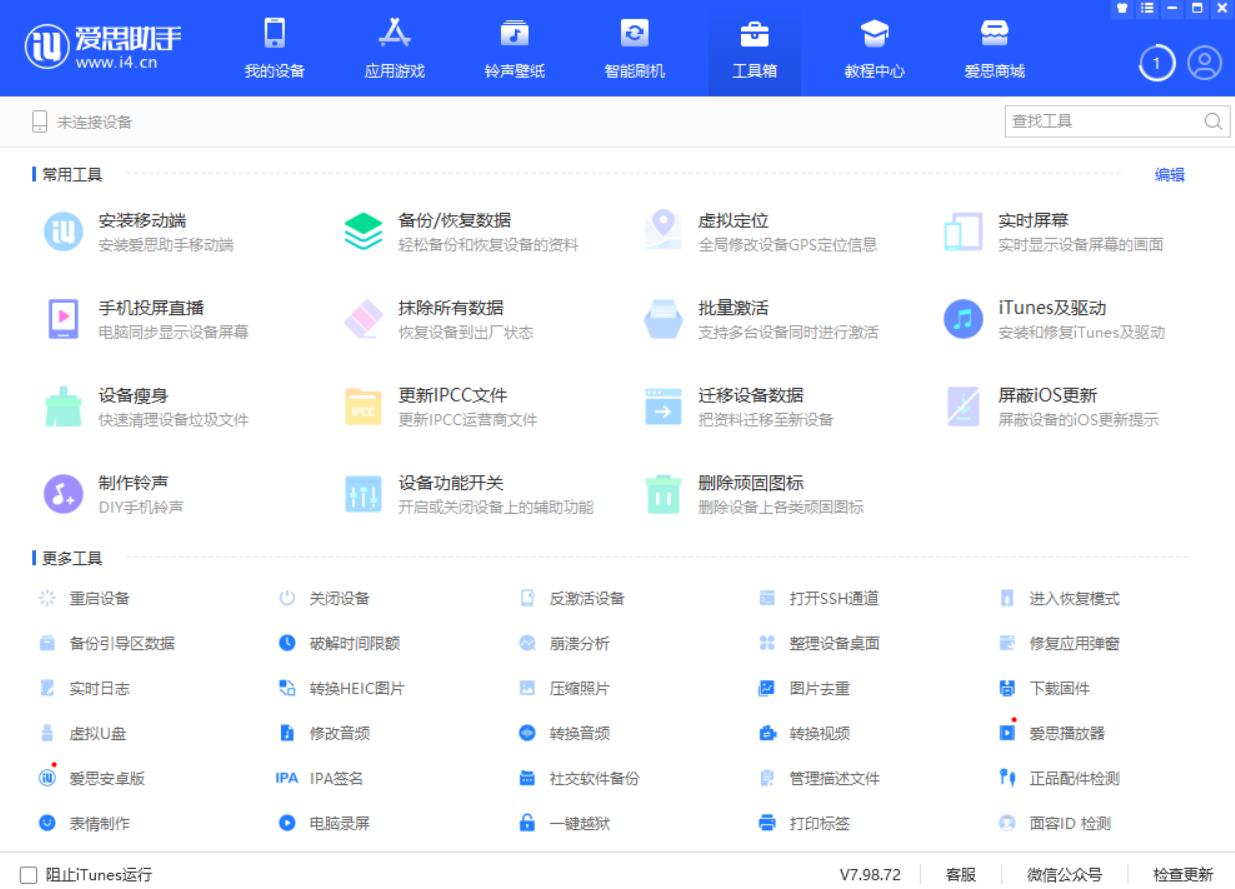
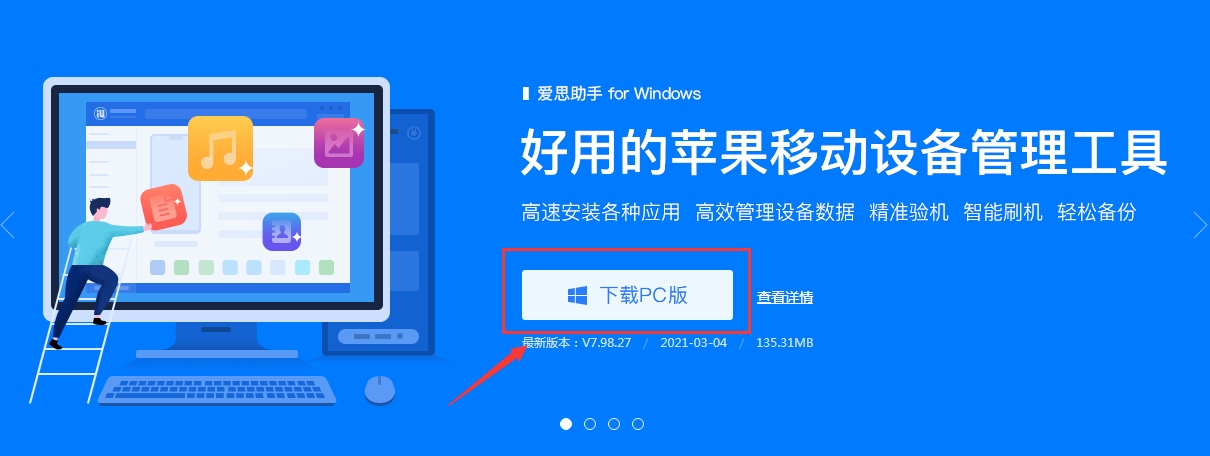
工具的安全性是数据管理的前提。许多非官方修改版或捆绑软件可能植入恶意代码,导致联系人数据在传输过程中被窃取或篡改。因此,必须确保使用的爱思助手电脑版来自官方渠道。用户应访问 i4.cn 官方产品中心,核对当前安装版本的版本号与官方发布记录是否一致。
在下载或更新时,注意检查安装包的数字签名,确保其发布者为爱思助手官方。若发现版本来源存疑,或软件界面出现异常广告、功能缺失等情况,应立即卸载并重新从官方页面下载最新稳定版本。只有基于官方正版软件,才能确保资料管理模块的功能完整性与数据传输的安全性。
- 访问 i4.cn 官方产品中心核对版本号,确保与官方发布记录一致。
- 检查安装包签名与官方发布记录,排除非官方修改版风险。
- 若版本来源存疑或功能异常,立即停止使用并重新下载官方版本。
检查设备连接状态与资料管理入口
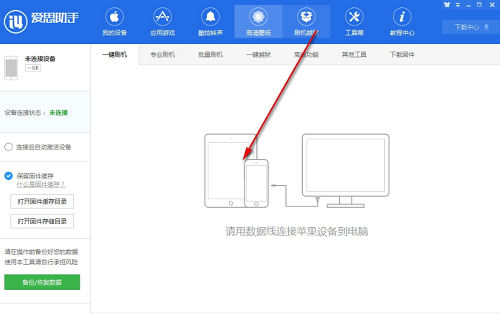
稳定的设备连接是执行任何数据操作的基础。在打开爱思助手后,首先需在主界面确认 iPhone 或 iPad 已被正确识别。若设备显示“未连接”或“连接超时”,需优先排查 USB 线缆、端口及驱动问题,参考官方 PC 问题页中关于设备连接识别的排查步骤。
当设备成功连接后,点击顶部导航栏中的“资料管理”或“工具箱”入口,找到“联系人”或“通讯录”模块。在此界面中,用户可以查看当前设备已有的联系人列表。若资料管理入口缺失或点击无反应,可能是软件组件损坏或权限受限,需尝试重启软件或以管理员身份运行。只有在确认设备连接稳定且功能入口可用后,方可进入下一步的导入准备阶段。
- 在爱思助手主界面确认设备识别状态,确保连接稳定。
- 进入资料管理模块,定位联系人导入选项,确认功能入口可用。
- 若设备未被识别或入口缺失,需优先解决连接问题或重装软件。
核对联系人权限与分组命名冲突
在正式导入前,需对待导入的联系人数据进行细致的权限与结构核对。首先,检查待导入文件中是否包含不必要的敏感字段,如备注中的私密信息或非必要的自定义字段。若数据中包含大量此类信息,建议在导入前通过文本编辑器或 Excel 进行清洗,仅保留姓名和电话等核心字段。
其次,重点检查分组名称。iPhone 通讯录支持分组管理,若待导入数据中的分组名称与设备现有分组重名,爱思助手可能会将新联系人合并至现有分组,或创建同名子分组,导致管理混乱。建议提前在设备上查看现有分组列表,并对待导入数据的分组进行重命名,使其具有主要性标识,例如添加日期后缀或来源标记,以避免命名冲突。
- 核对联系人权限是否包含敏感字段,如邮箱、地址或私密备注。
- 检查分组名称是否与 iPhone 现有分组重复,避免合并错误。
- 若权限范围过大或分组名称冲突,需调整导入范围或重命名分组。
执行导入前预览与范围筛选
爱思助手提供了导入前的预览功能,这是防止错误数据进入设备的关键防线。在选择导入文件后,不要直接点击“开始导入”,而是先利用预览窗口查看待导入联系人的详细信息。检查是否有乱码、格式错误或明显异常的条目。
在预览界面中,用户可以通过勾选框手动筛选需要导入的联系人或分组。对于疑似重复的联系人,可以对比现有通讯录进行剔除。若预览发现大量重复数据或异常格式,应取消本次操作,返回源文件进行修正。通过精细化的范围筛选,可以有效避免冗余数据堆积,保持通讯录的整洁与高效。
- 使用爱思助手预览功能查看待导入联系人详情,检查数据完整性。
- 勾选需要导入的联系人或分组,剔除疑似重复或异常条目。
- 若预览发现异常数据,需手动剔除后再执行导入操作。
执行联系人导入并核对结果
完成预览与筛选后,点击“导入”按钮执行操作。导入过程中,保持设备连接稳定,避免断开 USB 线或关闭软件。导入完成后,爱思助手通常会提示成功导入的数量。此时,切勿立即结束任务,而应在 iPhone 端的“通讯录”应用中实地核对。
随机抽取几条新导入的联系人,检查姓名、号码及分组归属是否正确。特别关注特殊字符显示是否正常,以及分组是否按预期归类。若发现导入失败或部分数据缺失,需记录具体错误现象,并参考官方 PC 问题页中关于资料管理异常的排查指引,检查文件格式兼容性或软件版本匹配度。
- 在 iPhone 通讯录中确认新联系人是否成功导入,检查数据准确性。
- 检查分组归属是否正确,确保无错位或遗漏。
- 若导入失败或结果异常,需参考官方 PC 问题页排查原因。
导入后撤回路径与待删除联系人核对
即使经过严格核对,仍可能出现误导入情况。因此,掌握导入后的撤回与清理路径至关重要。若发现误导入的联系人,可直接在爱思助手的联系人管理界面选中这些条目,点击“删除”按钮进行批量清除。在执行删除前,务必再次核对待删除列表,确保不会误删原有重要联系人。
若误删了重要数据或导入导致通讯录严重混乱,且无法通过简单删除恢复,则需依赖之前的备份进行还原。这强调了在执行任何大规模数据变更前,先通过爱思助手进行整机或分类备份的重要性。通过备份恢复,可以将设备状态回滚至导入前的干净状态,确保数据可控。
- 在爱思助手中定位撤回或删除功能入口,批量清理误导入数据。
- 核对待删除联系人是否为目标数据,避免误删重要信息。
- 若撤回路径不可用或误删重要数据,需通过备份恢复补救。
常见问题排查与官方支持衔接
在联系人导入过程中,用户可能会遇到导入失败、进度卡住或数据乱码等问题。针对这些情况,首先应参考爱思助手官方 PC 问题页,查找关于资料管理、照片导入失败等相关条目的解决方案。常见原因包括文件格式不支持(如编码错误)、软件版本过旧或设备存储空间不足。
若按照官方指引仍无法解决问题,或遇到罕见的系统级错误,建议整理详细的错误截图、操作步骤及设备型号信息,联系官方技术支持。提供准确的故障描述有助于技术人员快速定位问题。同时,保持软件更新至最新版本,通常能解决已知的兼容性 Bug,提升数据管理的稳定性。
- 参考官方 PC 问题页定位导入失败原因,检查文件格式与版本兼容性。
- 检查权限设置与分组命名是否符合要求,排除配置错误。
- 若问题无法自行解决,需联系官方支持并提供详细错误信息。