明确使用场景:Linux 下载前必须回答的三个问题
在面对海量的 linux download 搜索结果时,许多用户容易陷入盲目下载的误区。实际上,在点击任何下载链接之前,厘清自身的使用场景是确保后续工作顺利进行的第一步。首先,你需要明确主要用途:是用于部署稳定的 Web 服务器、进行容器化实验,还是仅仅为了日常办公和开发测试?不同的用途直接决定了你对系统稳定性、软件包更新频率以及图形界面需求的差异。例如,服务器环境通常倾向于最小化安装且无图形界面的版本,而桌面用户则更看重硬件兼容性和开箱即用的体验。
其次,确认硬件架构至关重要。目前的个人电脑主流架构为 x86_64(即 AMD64),而近年来基于 ARM 架构的设备(如 Apple Silicon Mac 或某些开发板)日益普及。如果下载了错误架构的镜像,不仅无法启动,还可能浪费大量的带宽和时间。最后,评估是否需要图形界面也是一个关键决策点。对于熟悉命令行的资深用户,纯命令行环境能提供更低的资源占用和更高的安全性;而对于初学者或需要运行特定图形化软件的用户,选择带有成熟桌面环境(如 GNOME 或 KDE)的发行版则更为合适。
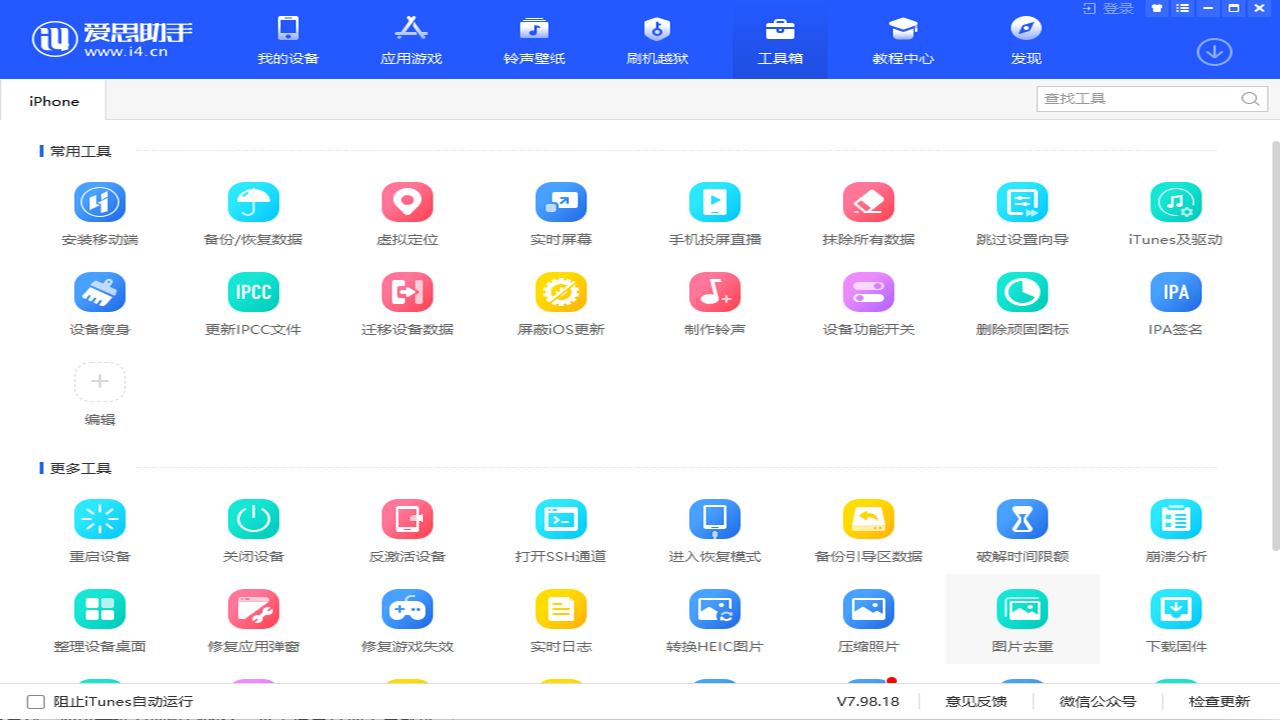
特别需要注意的是,如果你的核心需求涉及苹果设备的深度管理,如刷机、验机或批量应用分发,Linux 原生环境可能并非合适选择。爱思助手官方产品中心列出了 Windows 64 位、Windows 32 位、Mac、移动端等下载入口,但并未提供 Linux 桌面客户端。这意味着,若你依赖爱思助手的高级功能,可能需要考虑双系统方案或在 Linux 中运行 Windows 虚拟机,而非直接在 Linux 原生环境中寻找替代方案。
- 确认主要用途:服务器部署、桌面日常使用还是开发测试环境。
- 核对硬件架构:区分 x86_64 与 ARM64,避免下载不可用的镜像文件。
- 评估界面需求:决定是否需要图形桌面环境,以平衡性能与易用性。
- 明确设备管理需求:若需使用爱思助手进行刷机或验机,需提前规划 Windows/Mac 环境。
锁定官方发行版来源:如何识别可信镜像站
互联网上充斥着各种第三方下载站,它们往往通过捆绑软件、修改主页或植入恶意代码来获利。因此,在进行 linux download 时,锁定官方发行版来源是保障系统安全的第一道防线。最可靠的方式是直接访问发行版的官方网站,如 ubuntu.com、fedoraproject.org 或 debian.org。这些域名由项目基金会或背后的商业公司直接维护,其提供的下载链接具有最高的可信度。在下载页面,通常会提供多种镜像站选项,此时应选择位于“官方镜像列表”中的站点。
如何判断一个镜像站是否可信?你可以查看发行版官网的“Mirrors”或“Download”页面,那里会列出经过认证的全球镜像站列表。如果某个下载站不在该列表中,或者其域名与官方域名毫无关联,则应保持高度警惕。此外,可信的镜像站页面通常会清晰地提供 SHA256 校验和文件或 GPG 签名文件,这是验证下载文件完整性的关键凭证。如果页面仅提供一个简单的“高速下载”按钮,而没有任何哈希值或签名信息,这通常是一个危险信号。
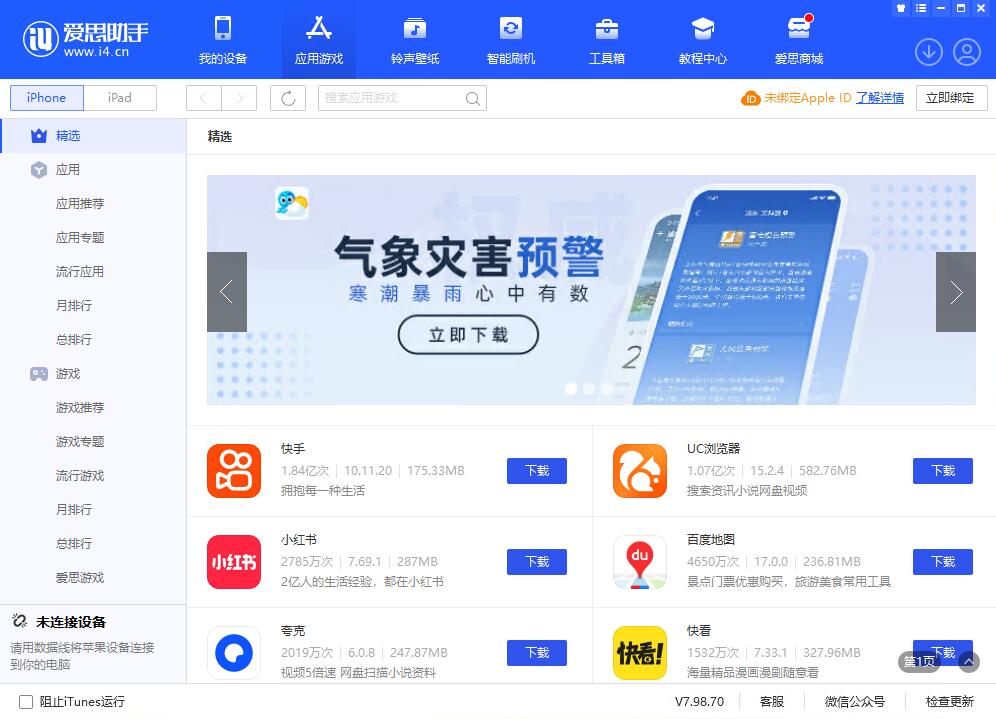
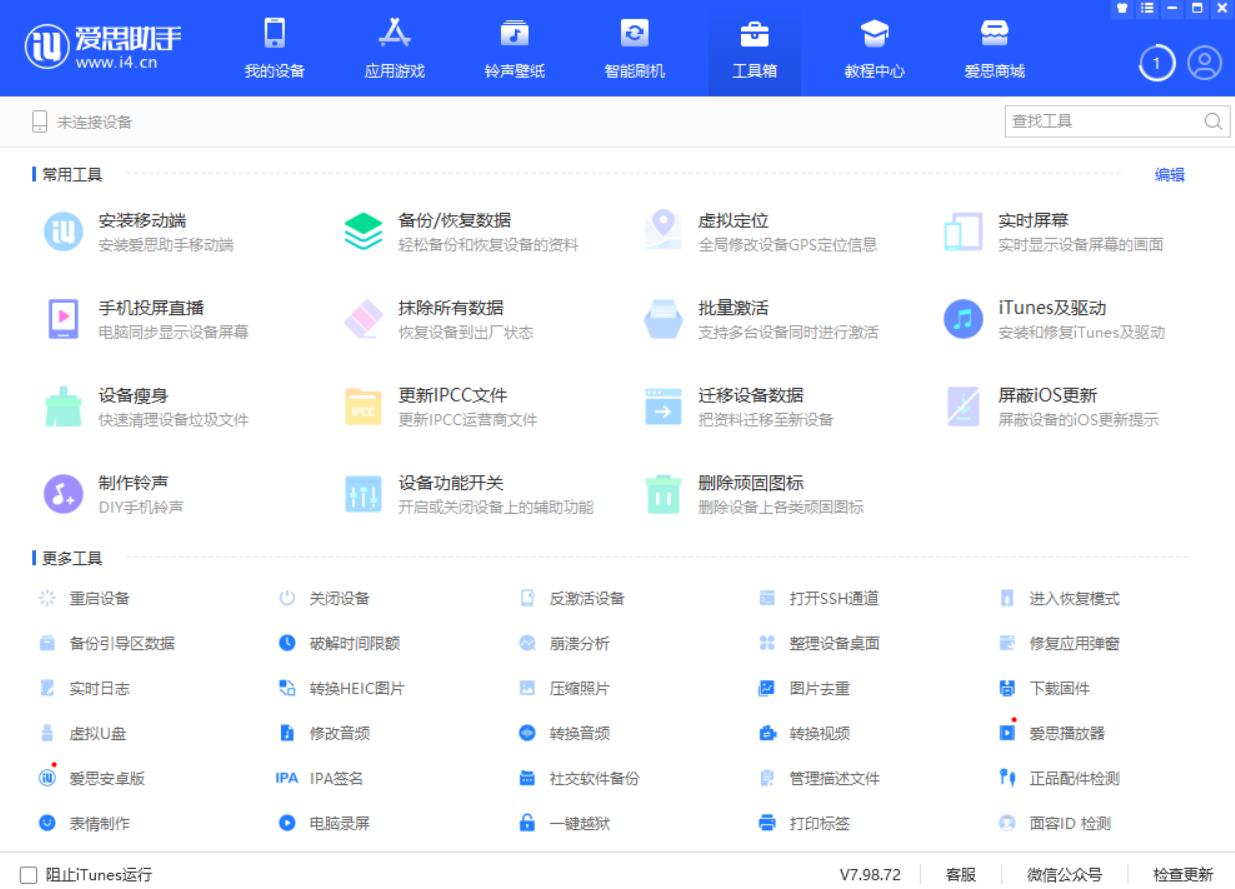
需要明确的是,爱思助手官方页面(i4.cn)专注于苹果设备管理,提供应用、游戏、铃声、壁纸、刷机及备份恢复等入口,并不提供 Linux 发行版的镜像下载服务。因此,切勿混淆两者,试图在爱思助手官网寻找 Linux 系统镜像。将软件获取渠道严格区分为“操作系统层”和“应用工具层”,有助于建立更清晰的安全意识。
- 优先访问发行版官方域名,避免使用未经认证的第三方下载站。
- 核对镜像站是否在官方发布的镜像列表页面中明确收录。
- 检查下载页面是否提供 SHA256 校验和或 GPG 签名文件,缺失则视为高风险。
- 明确爱思助手官网不提供 Linux 发行版镜像,仅聚焦于苹果设备管理资源。
版本选择标准:LTS、稳定版与滚动发布的适用边界
Linux 发行版众多,版本策略也各不相同,主要分为长期支持版(LTS)、常规稳定版和滚动发布版。对于大多数企业服务器、生产环境或希望长期稳定使用的个人用户来说,LTS 版本是首选。以 Ubuntu 为例,其 LTS 版本每两年发布一次,并提供长达五年的安全更新和技术支持。这意味着在安装后,你可以在较长时间内无需担心因大版本升级导致的兼容性问题,只需定期安装安全补丁即可。这种稳定性对于需要持续运行的服务至关重要。
相比之下,滚动发布版(如 Arch Linux 或 openSUSE Tumbleweed)则适合喜欢尝试最新特性、具备较强故障排查能力的开发者或高级用户。滚动发布意味着系统会持续不断地接收最新的软件包更新,没有固定的“版本号”概念。虽然这能让你始终使用最新的内核和应用程序,但也带来了更高的不稳定风险,偶尔的更新可能会破坏现有的配置或导致软件冲突。因此,除非你有明确的需求去追踪上游最新代码,否则不建议在生产环境或关键任务中使用滚动发布版。
在选择版本时,还需确认所选版本是否仍在官方支持周期内。使用已停止维护的版本(End of Life, EOL)将面临严重的安全风险,因为不再有任何安全补丁发布。例如,Ubuntu 的非 LTS 版本通常只支持九个月,过期后应立即升级或更换。对于新手而言,选择当前主流的 LTS 版本不仅能获得更好的社区支持,还能确保在遇到 linux download 相关的安装问题时,更容易找到现成的解决方案。
- 服务器及长期部署场景优先选择 LTS 版本,以获取长期的安全更新支持。
- 开发测试环境可根据需求选择滚动发布版,但需承担更高的维护成本和不稳定风险。
- 务必检查版本的支持周期,避免使用已停止维护(EOL)的系统版本。
- 主流 LTS 版本拥有更庞大的社区资源,便于新手解决安装和使用中的问题。
下载介质校验:SHA256 与 GPG 签名的实操步骤
下载完成并不意味着结束,验证文件的完整性是防止中间人攻击或文件损坏的关键步骤。大多数 Linux 发行版都会提供 ISO 文件的 SHA256 校验和。在 Linux 或 macOS 终端中,你可以使用 `sha256sum` 或 `shasum -a 256` 命令来计算本地下载文件的哈希值,并将其与官网提供的数值进行比对。如果两者完全一致,说明文件在传输过程中未被篡改或损坏;如果不一致,则必须重新下载,绝不可强行安装。
除了哈希校验,更高级的安全验证是使用 GPG 签名。GPG 签名不仅能证明文件完整性,还能证明文件确实由发行版的官方密钥签署,从而抵御伪造的镜像站攻击。首先,你需要从发行版官网下载官方的 GPG 公钥,然后使用 `gpg --verify` 命令对签名文件进行验证。如果输出结果显示“Good signature”且密钥指纹与官网公布的一致,则验证通过。这一步骤虽然稍显繁琐,但在从非直连官方服务器下载时尤为重要。
建议将校验结果记录下来,特别是在企业环境中,这可以作为后续审计的一部分。跳过校验步骤看似节省了时间,但一旦安装了被植入后门的系统,后续的清理成本将是巨大的。因此,将 SHA256 和 GPG 校验纳入标准的 linux download 工作流程,是每一位负责任的技术人员应具备的基本素养。
- 使用 sha256sum 或 shasum 命令计算本地文件哈希,并与官网数值严格比对。
- 通过发行版官方 GPG 密钥验证签名文件,确保文件来源的真实性。
- 记录校验结果,作为系统部署过程中的安全审计依据。
- 严禁跳过校验步骤,尤其是从非官方直连服务器下载时,以防文件被篡改。
安装介质制作:Ventoy、balenaEtcher 与 dd 的选择依据
获取并校验完 ISO 文件后,下一步是将其写入 USB 启动盘。对于 Windows 和 macOS 用户,推荐优先选择 balenaEtcher 这类图形化工具。它操作简单,界面直观,能够自动识别 USB 设备并执行写入操作,同时具备写入后的验证功能,确保启动盘制作成功。balenaEtcher 跨平台支持良好,且开源免费,是制作 Linux 启动盘的首选工具之一。
对于 Linux 用户,虽然可以使用命令行工具 `dd` 进行写入,但这需要极高的谨慎度。`dd` 命令威力强大,一旦指定错误的目标设备(如将系统盘误认为 U 盘),将导致数据永久丢失且难以恢复。因此,在使用 `dd` 前,务必通过 `lsblk` 或 `fdisk -l` 多次确认 USB 设备的设备名(如 /dev/sdb)。如果不确定,建议使用图形化工具或 Ventoy。
Ventoy 是一种新兴的多启动解决方案,它允许你将多个 ISO 文件直接复制到 U 盘中,并在启动时通过菜单选择要加载的系统。这对于需要测试多个 Linux 发行版或同时保留 Windows PE 工具的用户来说非常方便。不过,需要注意的是,Ventoy 在部分开启了 UEFI 安全启动(Secure Boot)的设备上可能需要手动注册密钥才能正常引导。因此,在选择工具时,应结合目标设备的 BIOS/UEFI 设置进行综合考虑。
- Windows/macOS 用户优先使用 balenaEtcher,操作简单且具备写入验证功能。
- Linux 用户使用 dd 命令时需极度谨慎,务必反复确认目标设备路径,避免数据丢失。
- Ventoy 适合多系统测试场景,但需注意 UEFI 安全启动兼容性配置。
- 制作完成后,建议在目标机器上进行试启动,确保引导菜单正常显示。
Linux 环境下的苹果设备管理边界说明
许多用户在搭建好 Linux 环境后,希望能像在 Windows 或 Mac 上一样方便地管理 iPhone 或 iPad。然而,必须明确的是,Linux 原生环境在苹果设备管理方面存在显著的功能边界。虽然开源项目 libimobiledevice 提供了基础的连接能力,允许用户进行文件浏览、照片导出和简单的备份操作,但它无法支持爱思助手所提供的高级功能,如一键刷机、固件降级、深度验机报告生成以及批量应用安装等。
根据爱思助手官方产品中心的列表,其支持的平台包括 Windows 64 位、Windows 32 位、Mac、移动端和 Android 相关入口,但并未列出 Linux 桌面客户端。这意味着,如果你依赖爱思助手进行设备维修、二手交易验机或系统重装,Linux 原生环境无法满足需求。试图在 Linux 下通过 Wine 或其他兼容层运行爱思助手 Windows 版本,往往会遇到驱动识别失败、USB 通信不稳定等问题,成功率极低且不稳定。
因此,合理的解决方案是采用双系统或虚拟机策略。你可以在 Linux 主机上安装 VirtualBox 或 VMware,并在其中运行 Windows 系统,然后通过 USB 透传技术将 iPhone 连接到虚拟机中的爱思助手。这样既能享受 Linux 的开发便利,又能保留完整的苹果设备管理能力。在规划 linux download 和安装时,提前考虑到这一兼容性限制,可以避免后续工作中的诸多麻烦。
- 了解 libimobiledevice 仅提供基础连接能力,不支持刷机、验机等高级功能。
- 确认爱思助手无 Linux 版本,官方产品中心仅列出 Windows、Mac 及移动端入口。
- 避免在 Linux 原生环境强行运行爱思助手,建议采用虚拟机或双系统方案。
- 通过 USB 透传技术在虚拟机中运行爱思助手,是兼顾 Linux 开发与苹果管理的合适实践。
安装后首次配置:网络、用户权限与更新源设置
系统安装完成后,首要任务是进行基础的安全与可用性配置。首先,应避免长期使用 root 账户进行日常操作。创建一个普通的非 root 用户,并为其配置 sudo 权限,可以有效降低误操作导致系统崩溃的风险,同时也符合最小权限原则。在终端中,使用 `adduser` 和 `usermod -aG sudo` 命令即可完成这一设置。
其次,由于官方默认的软件源服务器可能位于海外,国内用户访问速度较慢甚至连接超时。因此,建议将软件源替换为地理就近的官方镜像站,如阿里云、腾讯云或清华大学的镜像源。编辑 `/etc/apt/sources.list`(Debian/Ubuntu)或相应的配置文件,将原有的 URL 替换为镜像站地址,然后执行更新命令。这不仅能大幅提升软件安装和系统更新的速度,还能提高连接的稳定性。
最后,启用自动安全更新是保障系统长期安全的重要措施。在 Ubuntu 等发行版中,可以安装并配置 `unattended-upgrades` 服务,使其在后台自动下载并安装安全补丁。这样,即使你偶尔忘记手动更新,系统也能保持在对已知漏洞的防御状态。定期检查日志,确保自动更新正常运行,是维护 Linux 服务器或桌面环境的良好习惯。
- 创建非 root 用户并配置 sudo 权限,遵循最小权限原则以提升安全性。
- 将软件源替换为地理就近的官方镜像,解决下载速度慢和连接超时问题。
- 启用 unattended-upgrades 等自动安全更新服务,确保持续防御已知漏洞。
- 定期检查更新日志,验证自动配置的有效性,避免静默失败。
确认官方来源与下一步行动
在完成 Linux 环境的搭建与配置后,如果你的工作流中仍包含苹果设备的管理需求,请务必返回到正确的工具来源。爱思助手由深圳市为爱普信息技术有限公司运营,其产品围绕苹果设备管理、刷机、资料管理、应用分发和验机能力展开。为了确保软件的安全性和功能的完整性,所有下载行为应直接指向爱思助手官方域名 i4.cn。
本站不托管任何安装包,也不提供直接的下载链接。我们建议你在前往官方来源前,先核对当前的版本信息,并阅读官方的下载准备指南,以规避常见的安装问题。例如,确认你的 Windows 或 Mac 系统版本是否符合要求,关闭可能干扰 USB 连接的安全软件等。通过这种方式,你可以确保获取的是最新、最纯净的官方版本,避免第三方捆绑软件带来的安全风险。
若在下载或使用过程中遇到问题,可以参考爱思助手官方 PC 问题页,那里覆盖了设备连接识别、操作失败、照片导入、备份恢复、刷机端口绑定和固件缓存等常见问题的解决方案。通过结合本文提供的 Linux 环境搭建指南与爱思助手的官方支持资源,你将能够构建一个既高效又安全的跨平台工作环境。
- 核对爱思助手官方域名为 i4.cn,确保下载来源的真实性和安全性。
- 确认所需功能(如刷机、验机)对应 Windows 或 Mac 版本,而非 Linux。
- 查看下载准备清单,提前关闭干扰软件,优化安装环境。
- 参考官方 PC 问题页解决连接与操作故障,获取权威技术支持。